




프로그램 설치


사용하시는 기기에 맞는 설치파일을 PC 에 다운로드 합니다.
현재 배포하고 있는 버전은 다음과 같습니다.

   1. PC – WindowsXP 이상의 운영체제가 구동되는 PC나 UMPC 용 포키패드입니다.
   2. PPC – PocketPC, PocketPC 2002 운영체제가 구동되는 PDA 용 포키패드입니다.
   3. WM5 – WM2003, WM5, WM6 운영체제가 구동되는 PDA 용 포키패드입니다.
   4. NexioS150 – NexioS150 용 포키패드입니다.
   5. NexioS155 – NexioS155 용 포키패드입니다.
   6. NexioXP30 – NexioS160, NexioXP30 용 포키패드입니다.
   7. MIPSII – MIPSII CPU 를 탑재하고 WindowsCE.NET 4.2, 5.0 운영체제가 구동되는 PDA 용 포키패드 입니다. (주로 요즘 출시된 PMP 들이 이에 해당합니다. 예>넷포스, 블루핀 등 )

이 외에도 사용을 원하시는 단말이 있으시다면 그 단말의 운영체제 및 CPU 정보, 개발사 홈페이지 등을 알려주시면 최대한 기기에 맞도록 포팅하도록 하겠으니, 언제든지 건의해주시기 바랍니다.

현재 각각의 운영체제에 맞는 EXE 와 CAB 파일을 배포하고 있는데,
1. EXE 파일PC 에서 실행하는 설치 프로그램입니다.
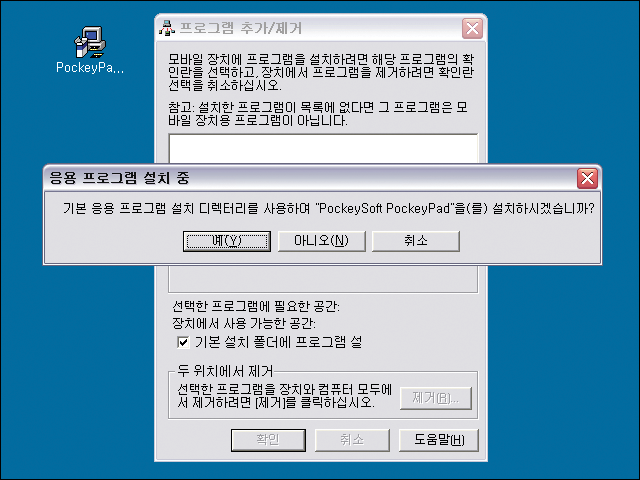
즉, 단말기가 PC 와 연결된 상태에서 설치파일을 실행하면 다음과 같은 화면이 나오는데,

 
  기본 메모리에 설치를 하려면 "예" 를, 확장 메모리에 설치를 하려면 "아니오"를 눌러서 원하는 메모리를 선택합니다.
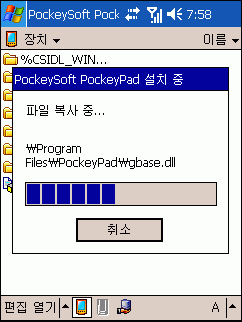
  2. CAB 파일단말기에서 실행시키는 설치 프로그램입니다.
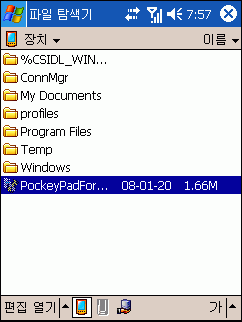
즉, PC 로부터 CAB 파일을 단말기에 복사한 뒤 단말기에서 해당 파일을 찾아서 실행합니다.


프로그램 실행

  처음 실행
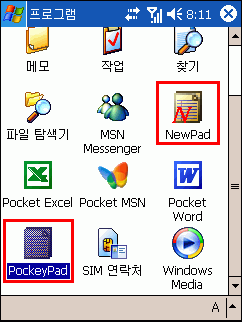
    프로그램이 설치되면 다음과 같은 두개의 아이콘이 만들어집니다.


PockeyPad - 메인 프로그램입니다. 만들어진 패드들을 표시하며, 관리할 수 있습니다.
NewPad - 새 패드를 만드는 프로그램입니다. 즉, 메인 프로그램을 보여주지 않고, 즉각적으로 새로운 패드를 만들어 편집할 수 있습니다.
          자세한 내용은 다시 설명하겠습니다.


    프로그램을 실행합니다.


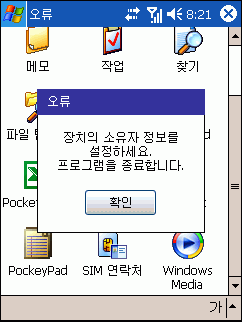
장치의 소유자 정보가 설정되지 않은 경우 다음과 같은 메시지가 출력됩니다.


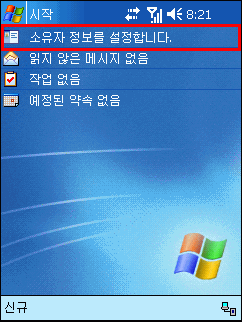
      이때는 다음과 같은 방법으로 소유자 정보를 설정합니다.
           
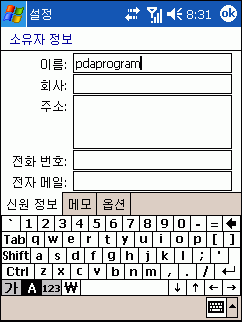
      투데이 화면의 소유자 정보 설정 부분을 누르거나, "메인 메뉴 > 설정 > 소유자 정보" 항목을 선택하여 원하는 사용자 이름으로 설정합니다.


    소유자 정보 설정을 완료한 뒤 프로그램을 실행합니다.


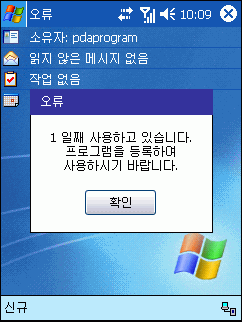
프로그램이 아직 등록되지 않은 경우 다음과 같은 메시지가 출력됩니다.
프로그램 등록방법은 아래에서 자세히 설명드립니다.


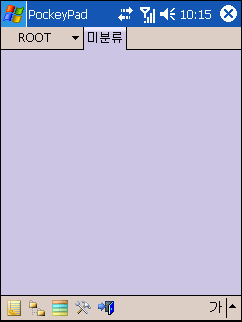
    포키패드가 처음으로 실행된 화면입니다.


  프로그램 등록
    프로그램을 등록하지 않으셨다면 초기 실행시 등록하라는 메시지가 출력이 되며, 설치하여 처음 실행한 이후 한달 동안만 사용하실수 있습니다.
프로그램을 구매하시고 난 이후의 등록과정에 대해 설명 드립니다.


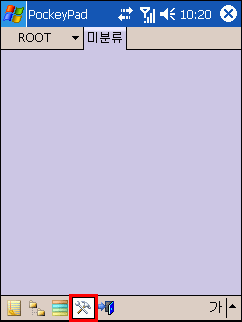
설정 버튼을 누릅니다.


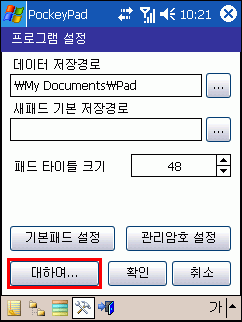
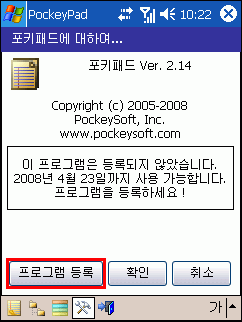
      설정 화면의 "대하여" 버튼을 누르고, 이후 나타나는 대화상자에서 "프로그램 등록" 버튼을 누릅니다.


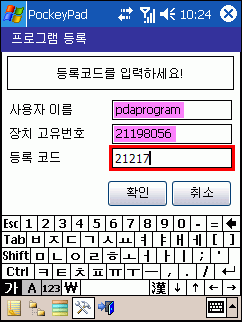
등록 화면에 나타나는 사용자 이름장치 고유번호 항목에 보이는 내용을 등록코드 요청 게시판에 올려주시면 됩니다.

사용자 이름에 나타나는 이름은 이전에 소유자 정보 설정에서 입력하였던 이름입니다.

사용자 이름 : pdaprogram  (대소문자띄어쓰기를 모두 적용하여 알려주세요 )
장치 고유번호 : 21198056   (숫자로만 이루어진 8자리 숫자입니다. - 기기마다 다 다르니 정확히 입력해 주세요)
위 내용을 기반으로 10자리의 등록코드 발급해 드리니 확인하시는대로 등록코드를 입력하시면 됩니다.


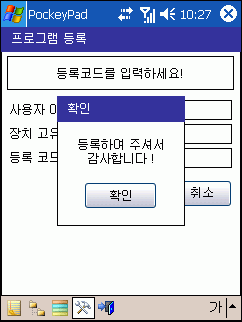
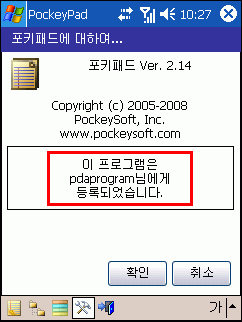
      위와같이 등록이 완료되면 등록된 사용자 이름이 나타나고, 이후 실행시에는 메시지 박스없이 계속해서 사용하실 수 있습니다.