| |
 |
NewPad 를 효과적으로 사용하는 방법
|
| |
|
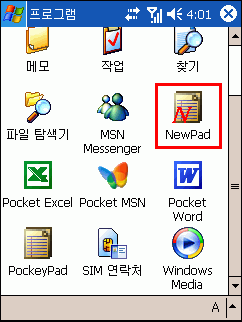 |
프로그램 설치후 두개의 링크가 만들어지는데,
하나는 메인 프로그램인 PockeyPad 이고, 다른하나는 NewPad 입니다.
이들 두개의 링크가 생기는 이유는 용도별로 다르게 사용되기 때문입니다.
즉, PockeyPad 는 위에서 지금까지 설명드린 메인 프로그램이고,
NewPad 는 타이틀뷰가 없이 바로 패드뷰로만 실행되는 프로그램입니다.
이러한 기능이 왜 필요한지는 아래에서 자세하게 설명 드립니다.
|
|
| |
|
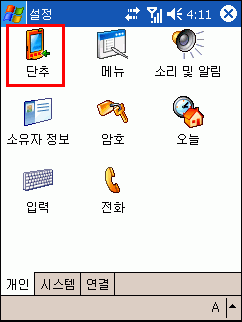 |
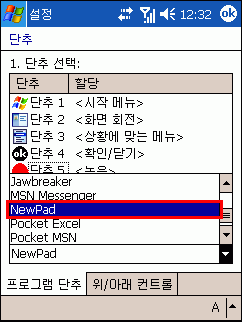
설정 > 단추 항목을 누릅니다.
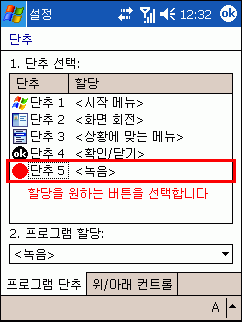
단추 하나를 NewPad 에 할당하여, 빠르게 패드를 작성할 수 있도록 할 것입니다.
즉, 스타일러스로 여러번 클릭하여 프로그램을 찾아서 실행하는것 보다
메모 작성을 하려할때 바로 버튼 하나로 빠르게 실행하는것이 편리하다고 생각되어 구현한 기능입니다.
|
|
| |
|
   |
| |
|
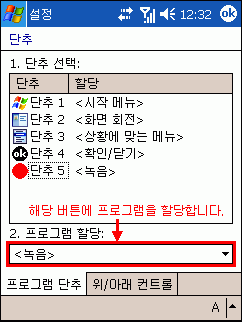
원하는 버튼에 NewPad 를 할당하여 OK 버튼을 누릅니다.
이제부터 해당 버튼을 누르게되면 새로운 패드가 팝업되어 바로 메모가 가능합니다.
|
|
| |
|
기본으로 매핑되어 있는 하드웨어 버튼
|
| |
|
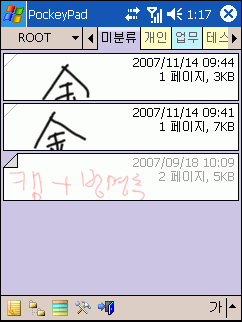 |
타이틀 뷰에 기본으로 매핑되어 있는 버튼은 다음과 같습니다.
Left 방향키 / Right 방향키 클릭: 상단에 보이는 하위 폴더탭중 이전/다음 탭으로 이동합니다.
Up 방향키 / Down 방향키 클릭: 선택된 폴더의 이전/다음 패드를 선택합니다.
Left 방향키 누르고 있기 : 상위폴더 해당 메뉴를 띄웁니다.
Right 방향키 누르고 있기 : 하위폴더 해당 메뉴를 띄웁니다.
Up 방향키 누르고 있기 : 상위폴더로 이동합니다.
Down 방향키 누르고 있기 : 하위폴더로 이동합니다.
OK 버튼 클릭 : 패드가 선택되어 있는 경우 - 패드를 엽니다.
패드가 선택되어 있지 않은경우 - 폴더 트리를 엽니다.
OK 버튼 누르고 있기 : 패드가 선택되어 있는 경우 - 패드 해당 메뉴를 띄웁니다.
패드가 선택되어 있지 않은경우 - 아무 동작하지 않습니다.
NewPad 로 매핑시킨 하드웨어 버튼 : 새패드를 작성합니다.
|
|
| |
|
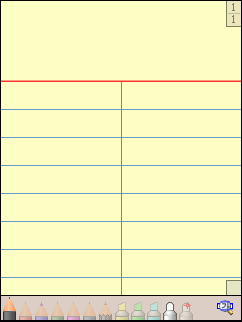 |
패드 뷰에 기본으로 매핑되어 있는 버튼은 다음과 같습니다.
Left 방향키 / Right 방향키 클릭: 화면 좌우 스크롤.
Up 방향키 / Down 방향키 클릭: 화면 상하 스크롤.
Left 방향키 누르고 있기 : 이전 페이지로 이동합니다.
Right 방향키 누르고 있기 : 다음 페이지로 이동합니다.
OK 버튼 클릭 : 패드를 종료하고 닫습니다.
NewPad 로 매핑시킨 하드웨어 버튼 : 새패드를 작성합니다.
|
|
| |
|
PC 용 버젼에만 있는 기능
|
| |
|
 |
| |
|
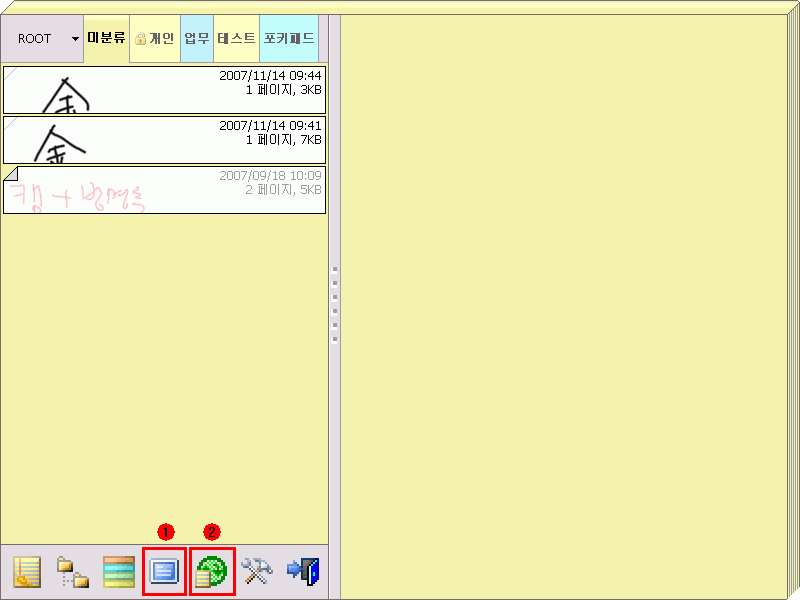
PC 용 버젼의 포키패드에만 있는 기능을 소개합니다.
1. 전체화면
2. 패드 동기화 - PC 에 연결되어 있는 모바일 장치와 패드를 동기화합니다. |
|
| |
|
   |
| |
|
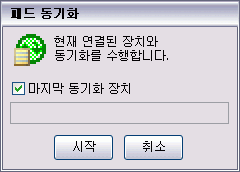
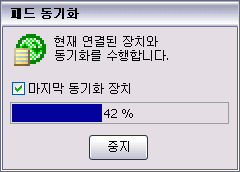
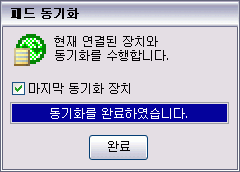
패드 동기화 버튼을 누르면 위와 같은 대화상자가 나오는데,
시작 버튼을 눌러서 동기화를 시작합니다.
마지막 동기화 장치 라는 체크박스가 있는데, 이는 여러대의 모바일 장치와 동기화를 할때 각 장치의 상태를 모두 동일하게 유지하기 위한 옵션입니다.
(즉, 다른 장치와도 현상태를 동기화 하고 싶다면 이 체크를 해제하시기 바랍니다.)
하지만 계속 해제된 상태로 동기화를 하게되면 동기화 정보가 계속해서 늘어나므로 동기화 속도가 느려지거나, 패드가 중복되는 현상이 발생할 수 있으므로
더 이상 동기화를 할 다른 기기가 없다면 이 체크를 한 상태에서 동기화를 해주시기 바랍니다. |
|






 기타 유용한 기능들...